
ai-renderöinti
opas promptaamiseen
opas kuvapromptaamiseen

AI-renderöinti auttaa myyntitiimejä ja arkkitehtejä luomaan viimeisteltyjä havainnekuvia helposti ja nopeasti. Visiofy tarjoaa virtuaalisen talomallin yhteydessä nyt myös sisäänrakennetun työkalun, jonka avulla asiakkaalle voidaan luoda sekä virtuaalimalli että realistiset havainnekuvat vaivattomasti samassa työkalussa ja näkymässä.
Tässä artikkelissa opastamme vaihe vaiheelta, kuinka otat AI-renderöintityökalun nopeasti käyttöön.
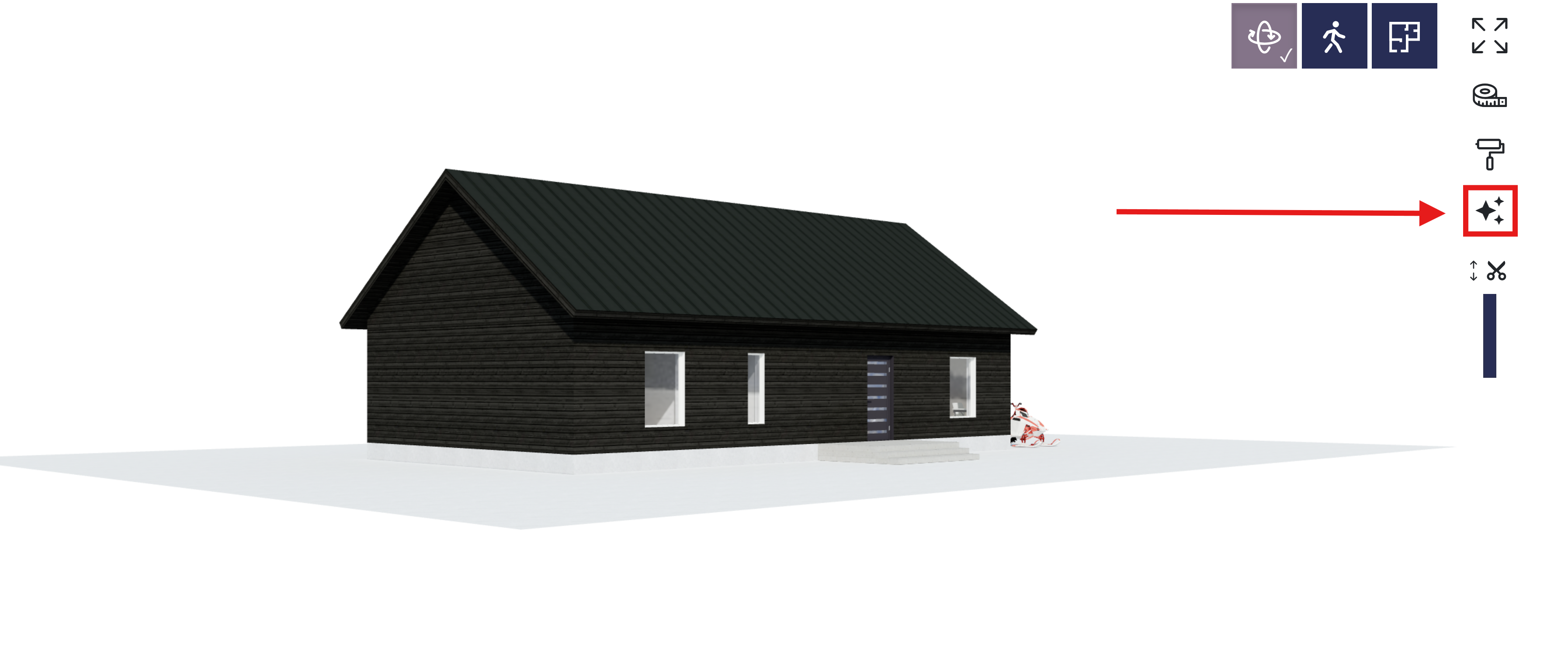
Kun olet ladannut 3D-mallin Visiofyhin, voit liikkua siinä normaalisti ja pysähtyä näkymään, josta haluat luoda havainnekuvan. Kun sopiva kuvakulma on löytynyt, voit ottaa kuvakaappauksen suoraan virtuaalimallista painamalla oikean reunan valikon ✨-painiketta.
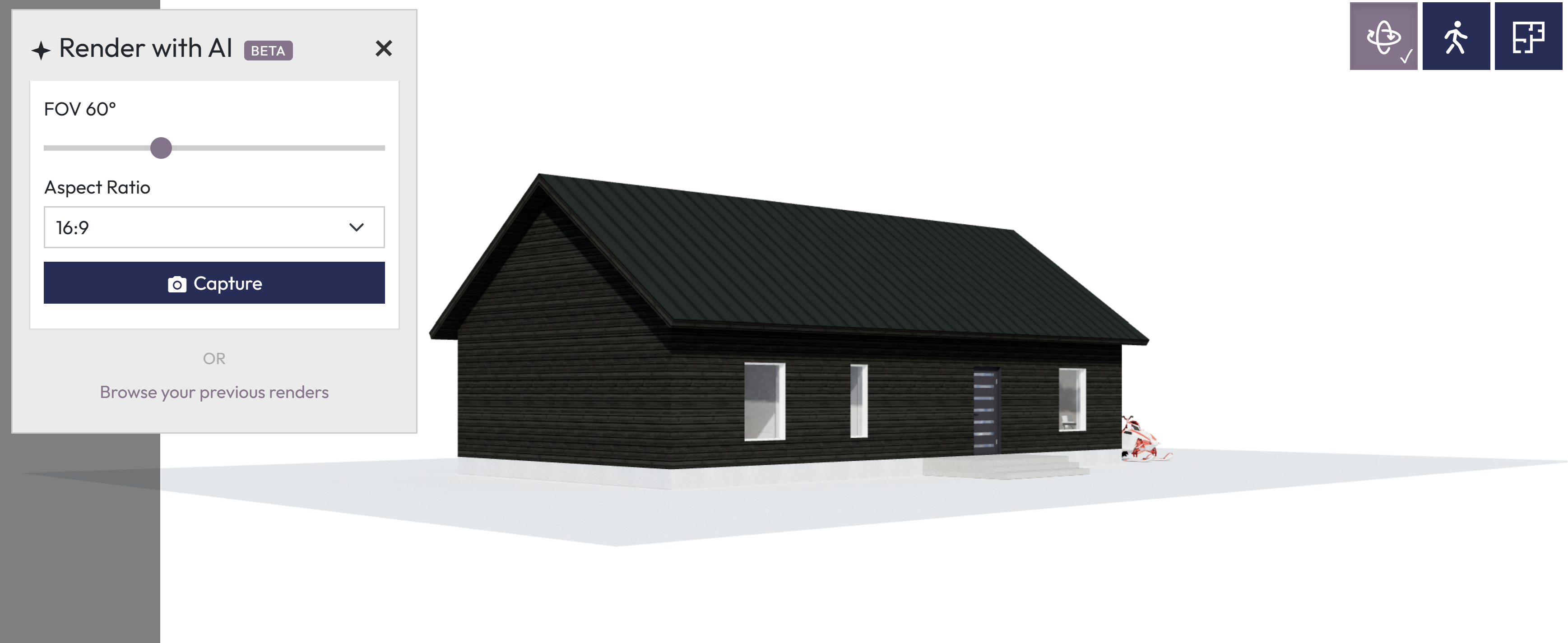
Tässä vaiheessa voit säätää myös näkökenttää sekä valita haluamasi kuvasuhteen.
Seuraavaksi kuvalle määritellään mm. arkkitehtoninen tyyli, valaistus, materiaalit, ympäristö, tunnelma ja vuodenaika. Laadi kehote eli prompti, joka kuvailee mahdollisimman tarkasti haluttua lopputulosta, esimerkiksi:
Moderni suomalainen omakotitalo, pystysuuntainen vaalea kuusipaneeli, mattamusta saumapeltikatto, mustat kapeat alumiini-ikkunakehykset, tumma tasapintainen puuovi, tasainen lyhyeksi leikattu nurmikko, kapea vaaleanharmaa sorapolku talon oikealla puolella, vehreä sekametsä taustalla, pehmeä lämmin iltavalo ennen auringonlaskua, pitkät pehmeät varjot oikealle, pystysuuntainen puunsyy, katto ei kiillä, ikkunalasi heijastaa kevyesti taivasta ja ympäristöä.
Yleisiin tunnelmakuviin riittää usein yllä olevaa lyhyempi, ylätason kuvailu. Tarkkoihin ja loppuun asti viimeisteltyihin kuviin tarvitaan yleensä pidempi ja yksityiskohtaisempi kehote.
Oikean alareunan valikosta voit valita, kuinka monta eri versiota kehotteestasi renderöidään. Suosittelemme valitsemaan vähintään kolme, jolloin voit valita onnistuneimman jatkojalostusta varten.
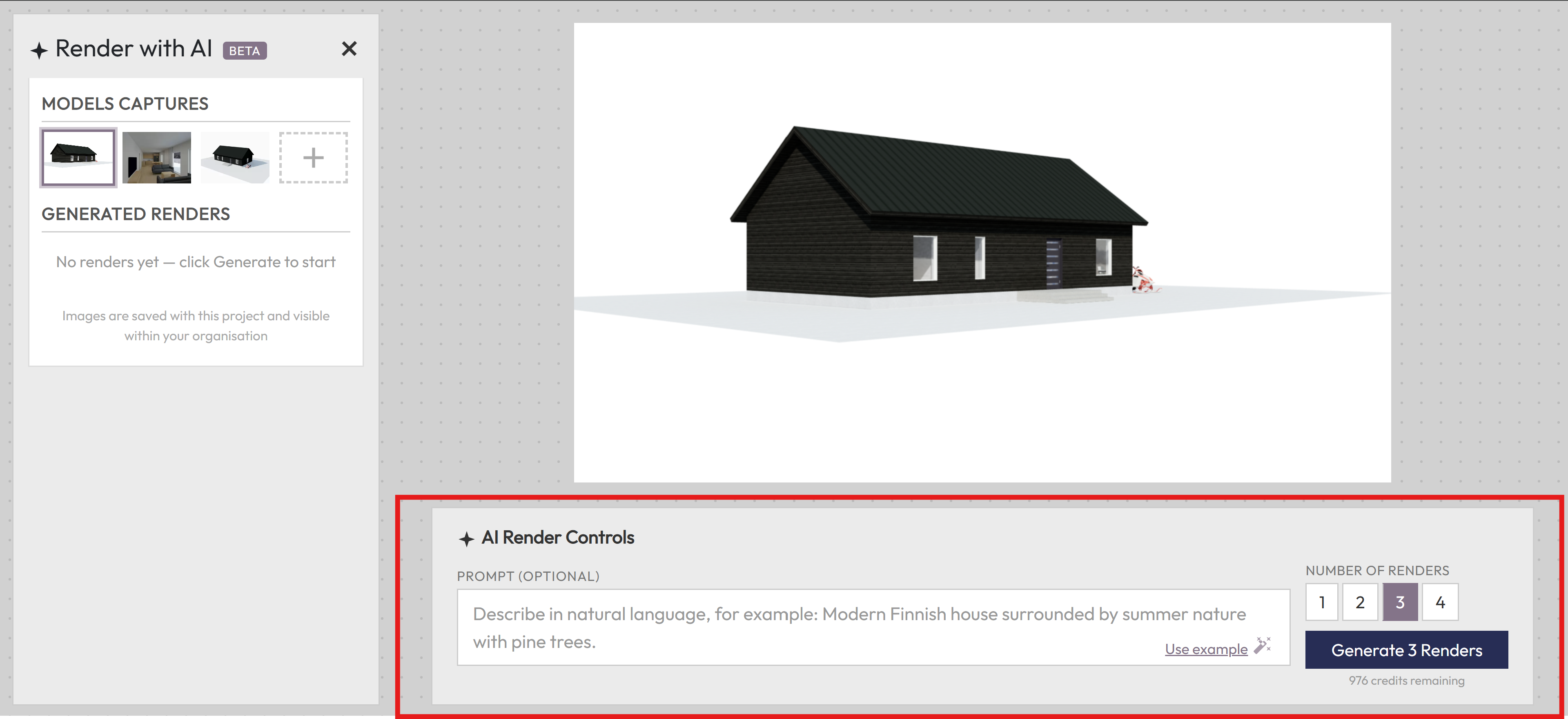
Luo kuva ja odota, että ohjelma generoi siitä eri versiot. Tarkastele vaihtoehtoja ja valitse jatkojalostukseen se, johon olet tyytyväisin.
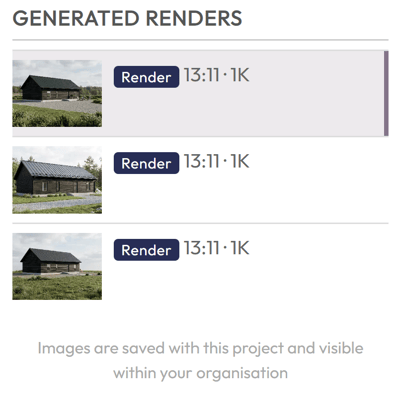
Mikäli yksikään kuva ei vastaa toiveitasi, voit valita vasemmasta reunasta alkuperäisen kuvakaappauksen ja aloittaa promptaamisen alusta.
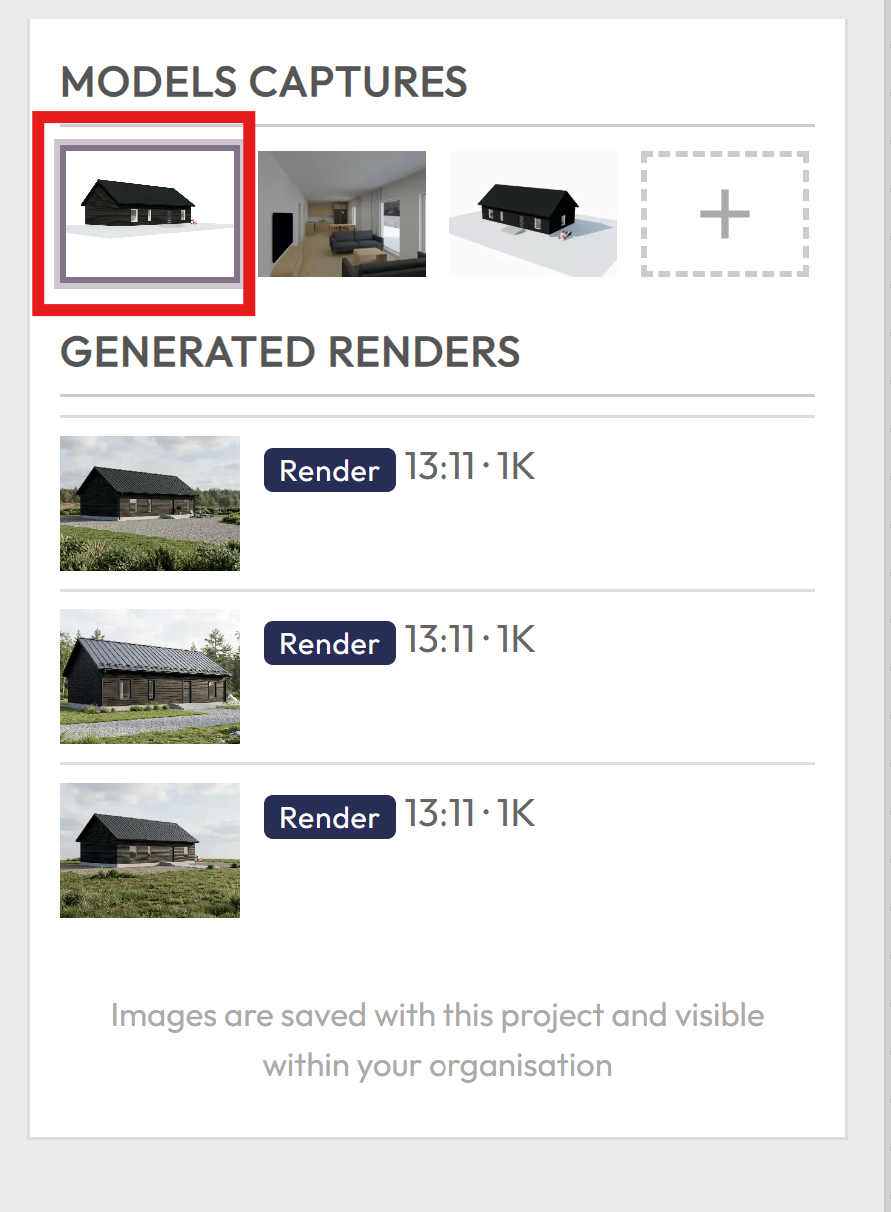
Valitse kuvavaihtoehdoista mieluisin ja jatka sen työstämistä kehotteilla samalla tavalla kuin edellä. Viimeistele tarvittaessa yksityiskohtia kuten ikkunoita, maisemointia, julkisivumateriaaleja tai sisäpintoja.
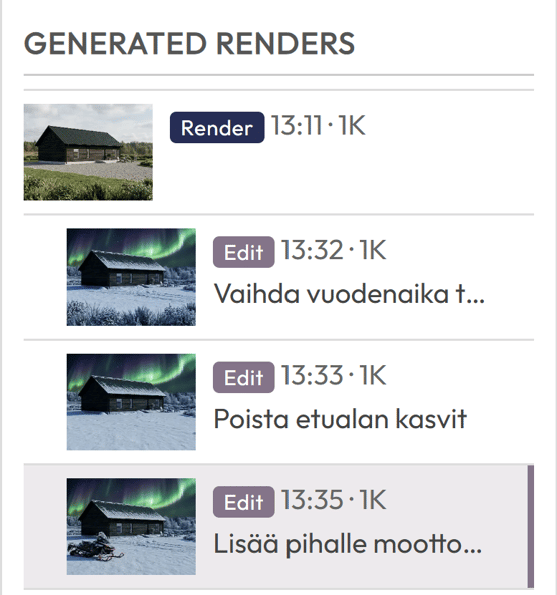
Huomioitavaa: jos AI-renderöintiä jatkojalostetaan liian pitkälle, lopputuloksen laatu voi alkaa heikentyä. Kun olet saanut toimivan kuvan jota haluaisit vielä jalostaa eteenpäin, kopioi käyttämäsi prompti ja lisää se kokonaisuudessaan alkuperäisen promptisi jatkoksi. Promptit kannattaa tallenta esimerkiksi tekstitiedostoon, jolloin ne jäävät talteen seuraavaa kertaa varten.
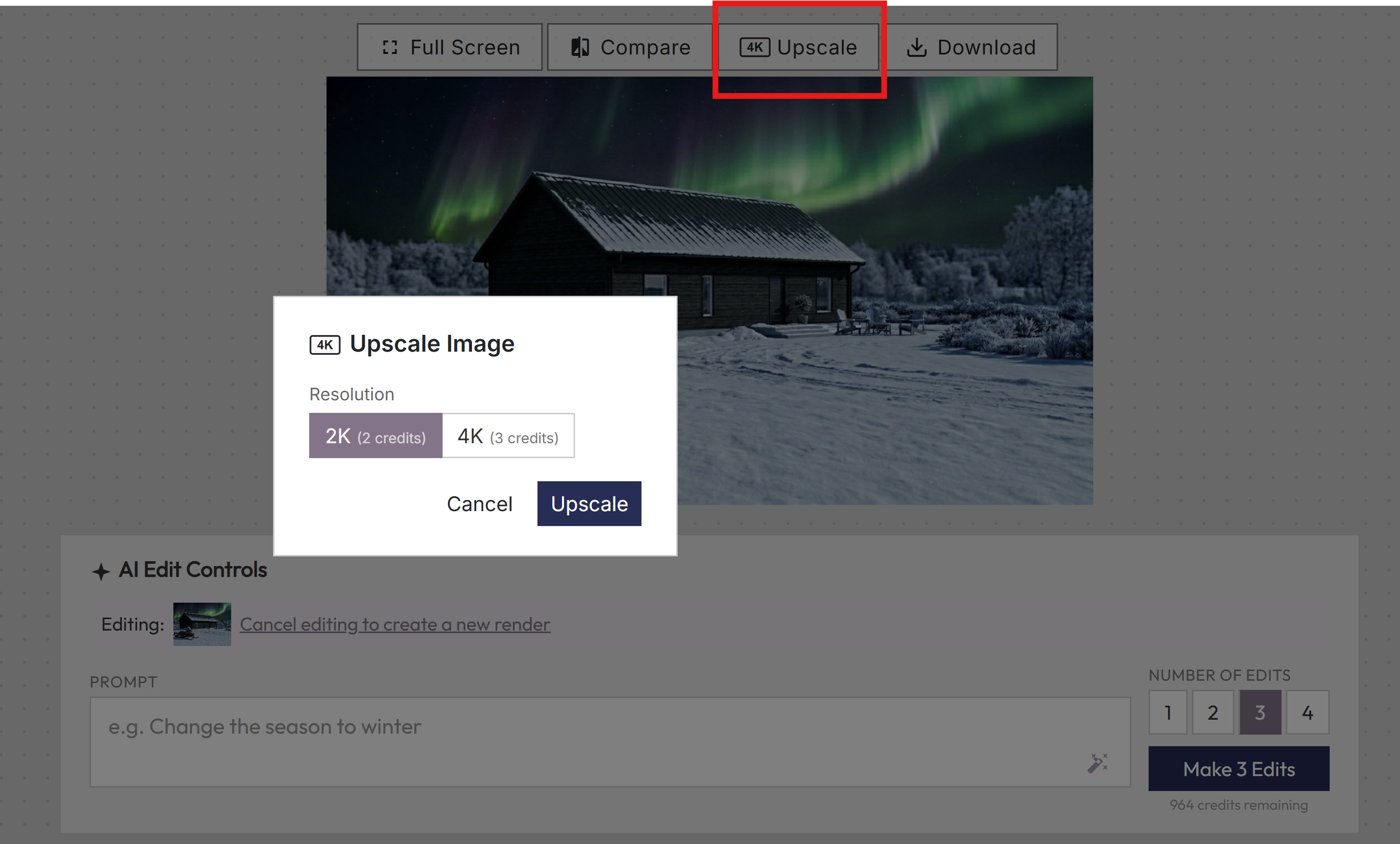
Skaalaa kuva hyvälaatuiseksi ja tallenna se esityksiä, myyntimateriaaleja tai asiakasviestintää varten.